

Las analíticas requieren un plan Pro o Enterprise.
Tráfico
- Supervisar tendencias de tráfico: Observa los cambios en el tráfico humano y de agentes después de actualizaciones o nuevo contenido para comprender el impacto de tus cambios.
- Identificar páginas populares: Utiliza las páginas mejor clasificadas para comprender qué contenido es más importante para tus usuarios y así asegurarte de que esté actualizado y sea completo.
- Rastrear fuentes de referencia: Comprende de dónde provienen tus usuarios para ayudarte a optimizar tu contenido para la audiencia adecuada.
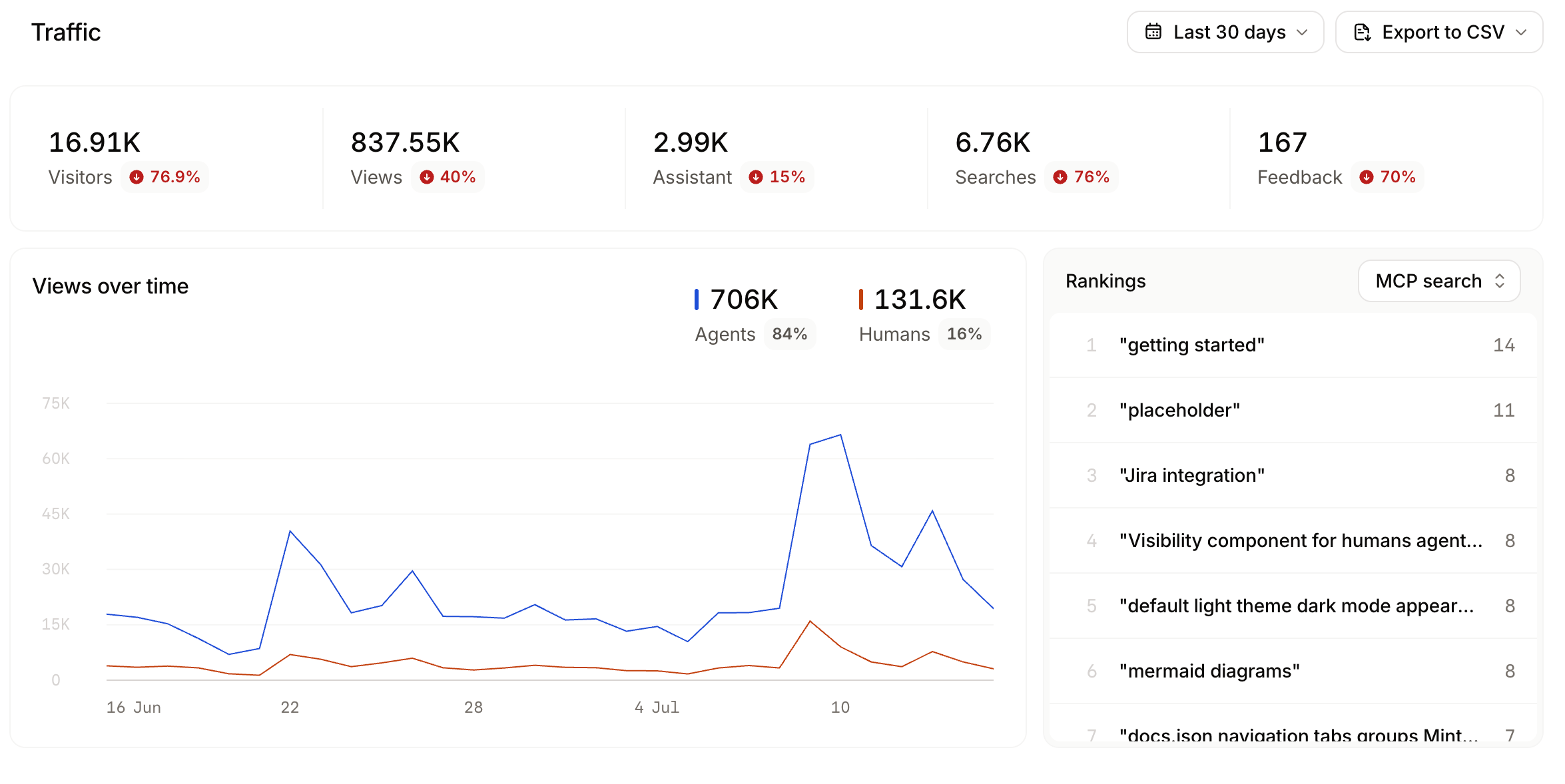
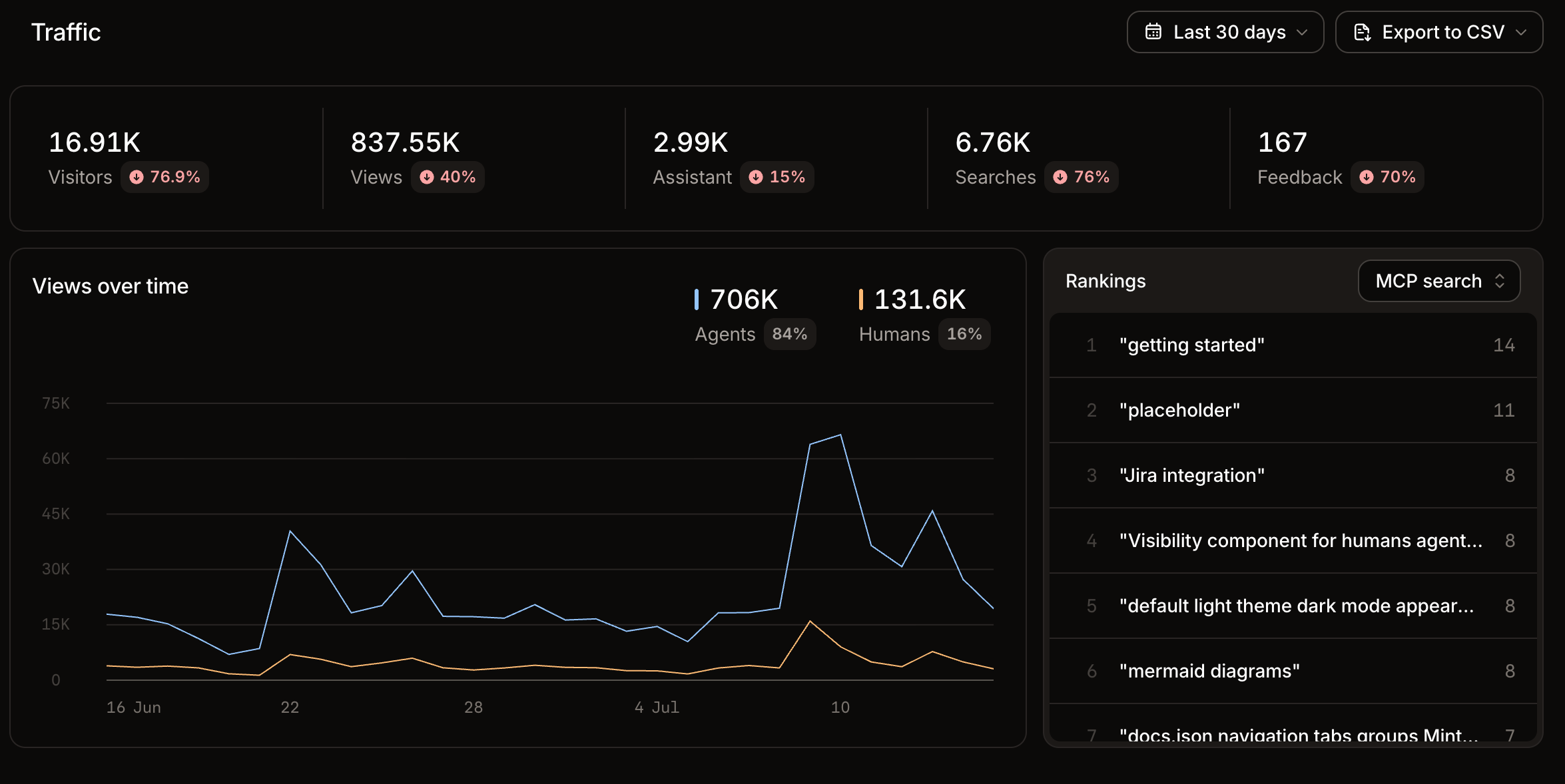
Vistas de agentes
- Distribución de agentes de IA: Observa qué plataformas de IA acceden a tus documentos para saber qué herramientas prefieren tus usuarios.
- Oportunidades de integración: Identifica qué plataformas de IA priorizar para optimización y pruebas.
- Patrones de tráfico de IA: Supervisa qué agentes son más activos y cómo cambia su uso a lo largo del tiempo.
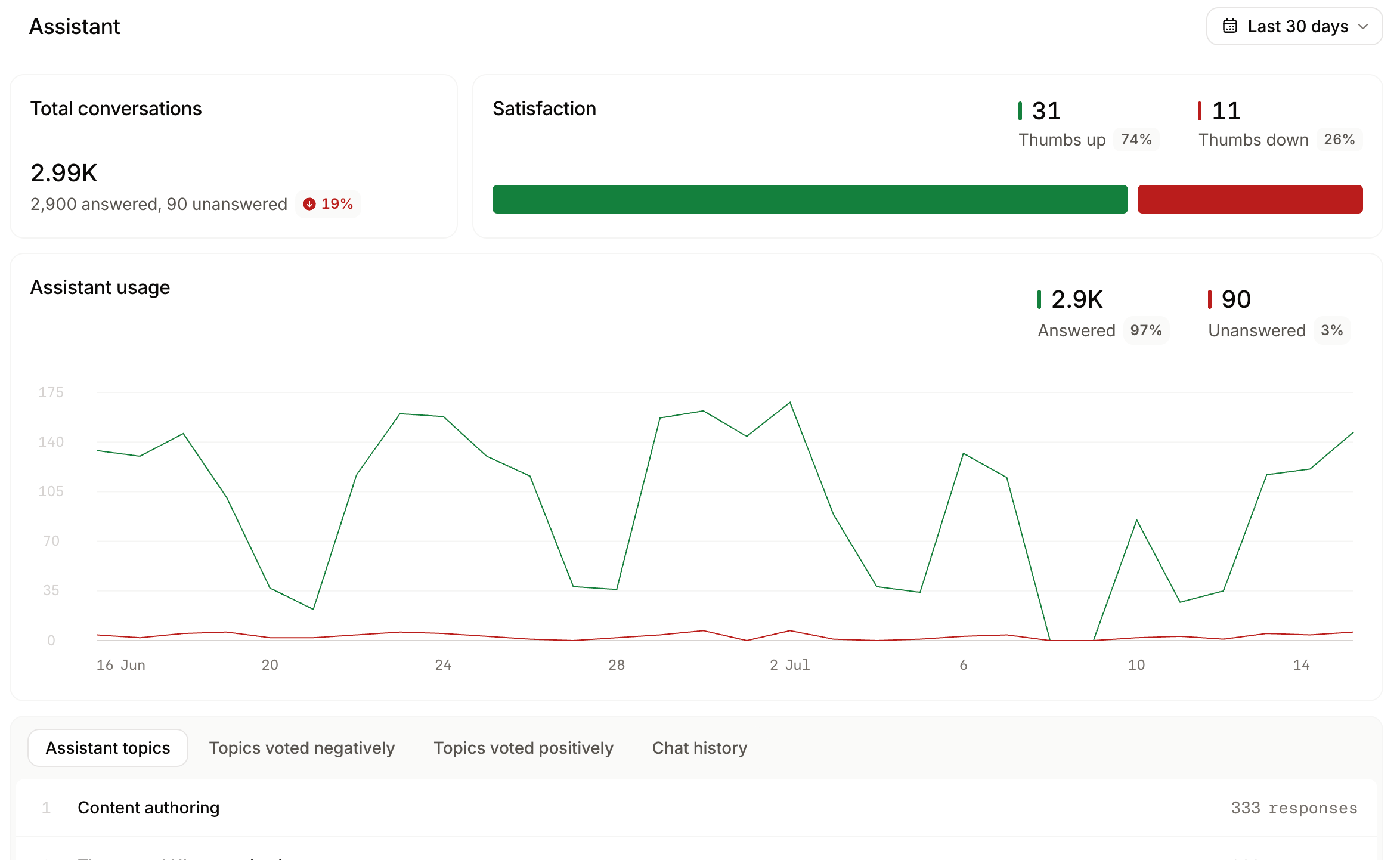
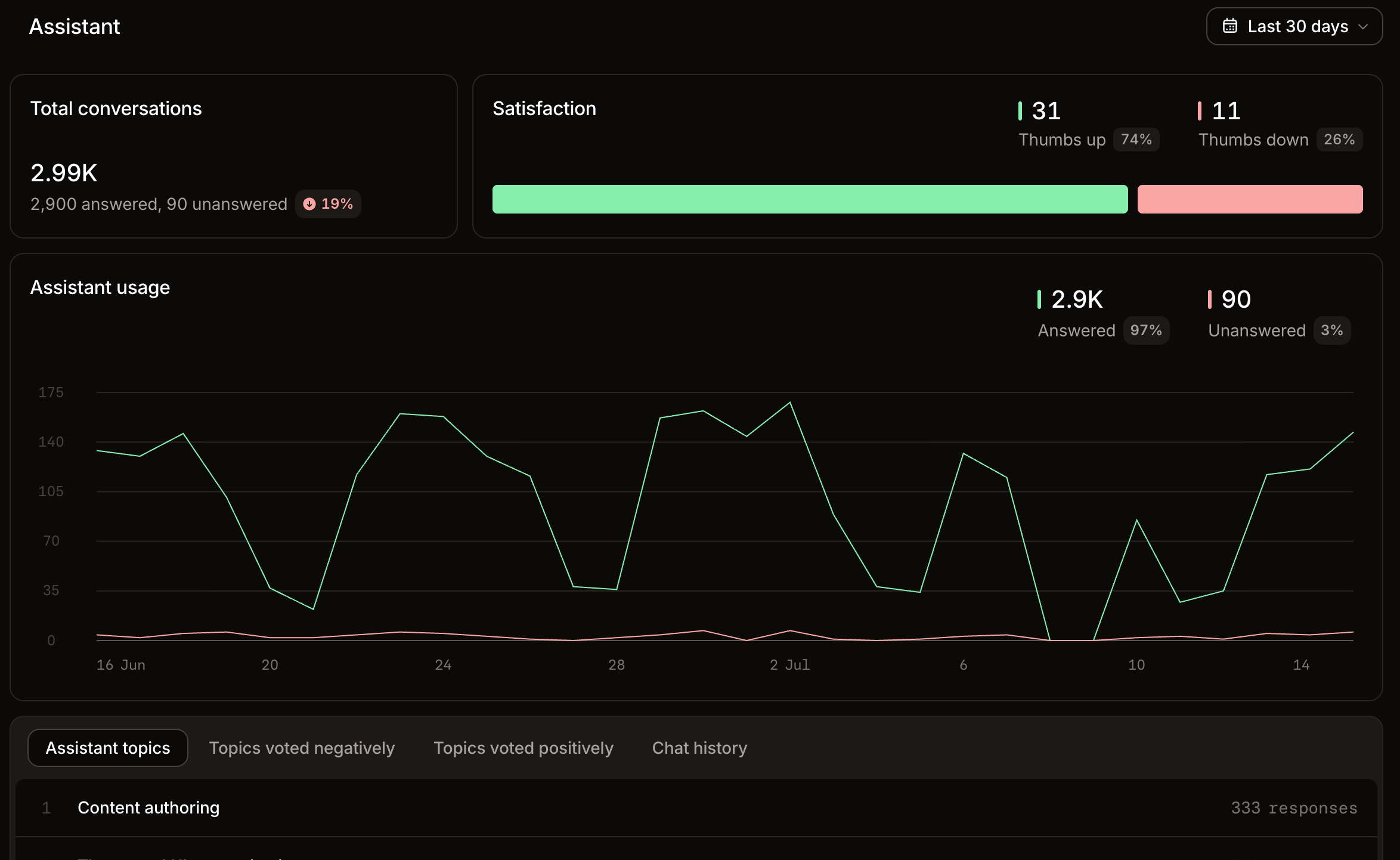
Asistente
- Supervisar el uso del asistente: Observa los cambios en el uso del asistente para comprender cómo tus usuarios interactúan con tu contenido.
- Identificar temas frecuentes: Utiliza los temas y categorías con mayor frecuencia para comprender qué temas son más importantes para tus usuarios. Identifica lagunas en la cobertura y prioriza las actualizaciones de contenido.
- Encontrar dónde tienen dificultades los usuarios: Utiliza el análisis de sentimiento para ver qué temas reciben comentarios negativos y prioriza mejorar ese contenido.
- Revisar el historial de chat: Obtén datos detallados y de alta intención sobre cómo piensan tus usuarios acerca de tu producto revisando su historial de chat con el asistente. Ve qué términos usan, en qué necesitan ayuda y qué tareas intentan realizar.
Búsqueda
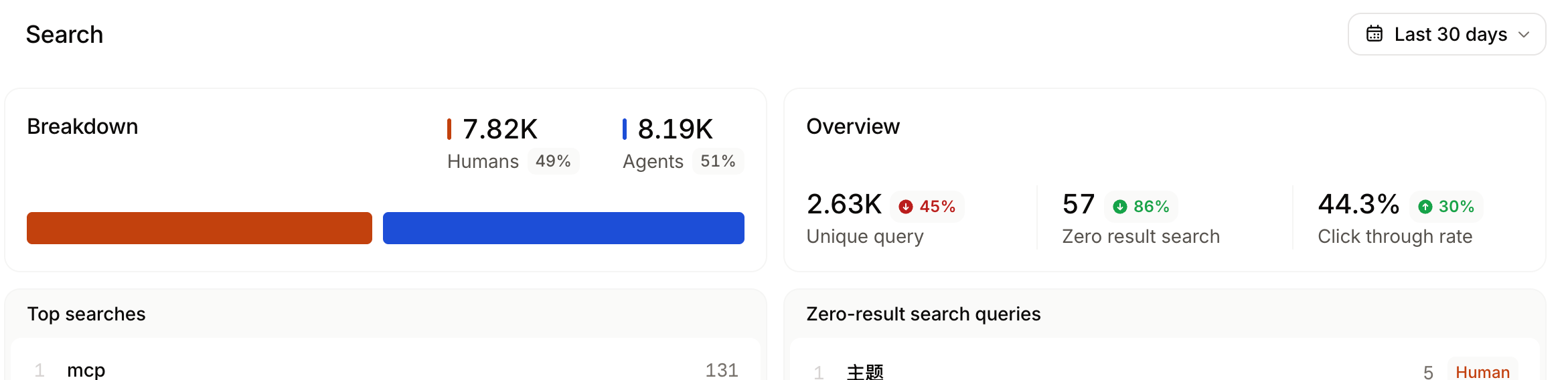
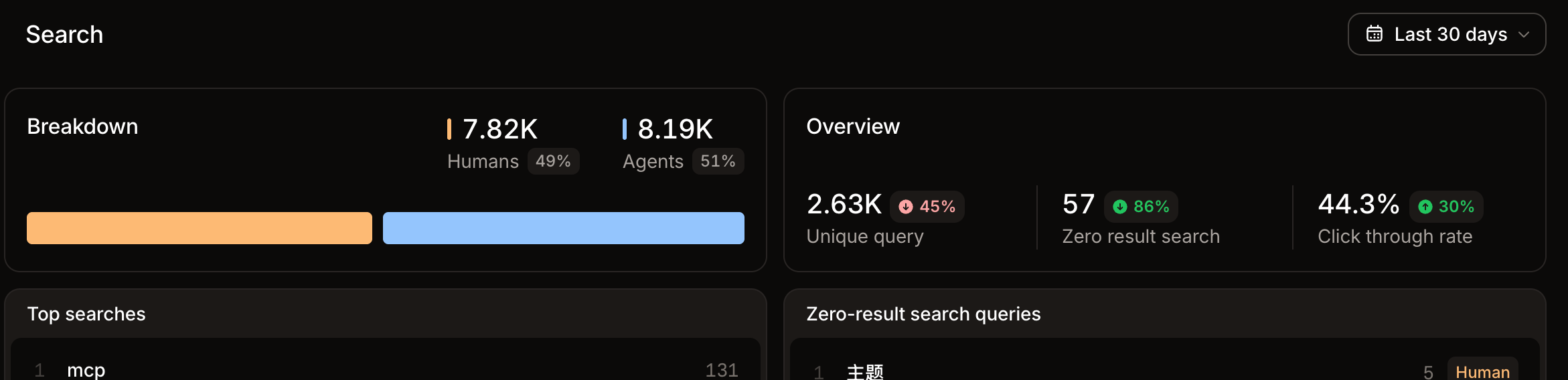
- Supervisar las tendencias de búsqueda: Observa los cambios en las consultas de búsqueda para comprender cómo tus usuarios encuentran tu contenido y sobre qué temas quieren información.
- Identificar consultas frecuentes: Utiliza las consultas frecuentes para comprender qué temas son más importantes para tus usuarios. Identifica lagunas en la cobertura y prioriza las actualizaciones de contenido.
- Identificar tasas de clics bajas: Las tasas de clics (CTR) muestran cuántos usuarios hacen clic en un resultado de búsqueda después de escribir una consulta. Un CTR bajo puede indicar que los resultados de búsqueda no son relevantes para las consultas de los usuarios. Si tienes términos de búsqueda frecuentes con un CTR bajo, considera mejorar la relevancia de los resultados de búsqueda añadiendo palabras clave y actualizando tu contenido.
Comentarios
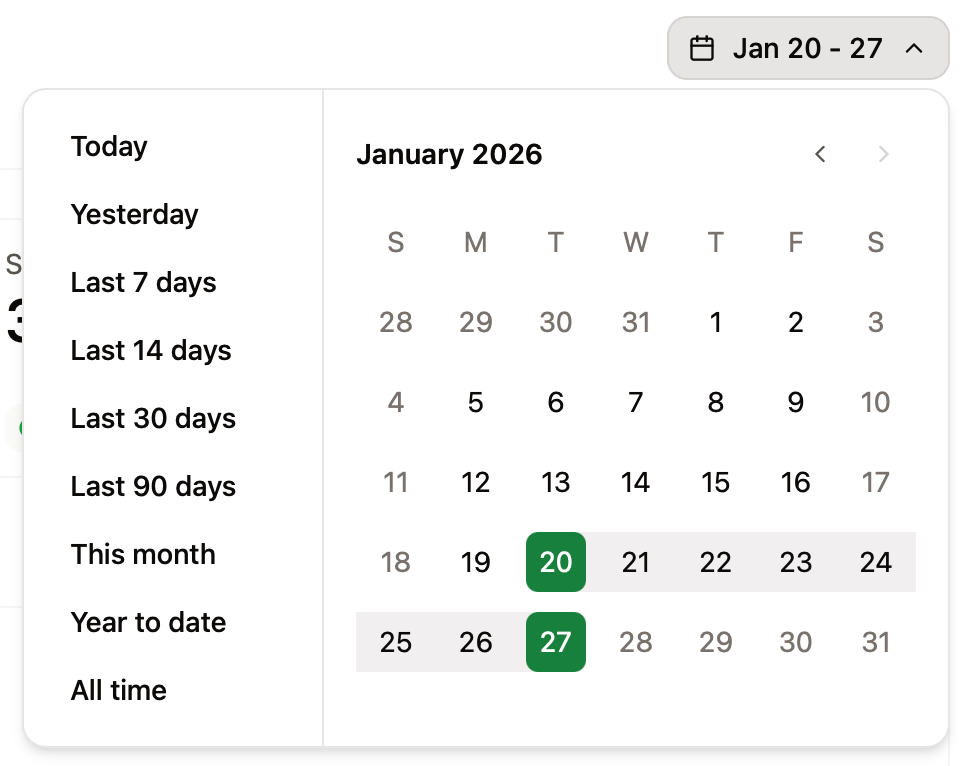
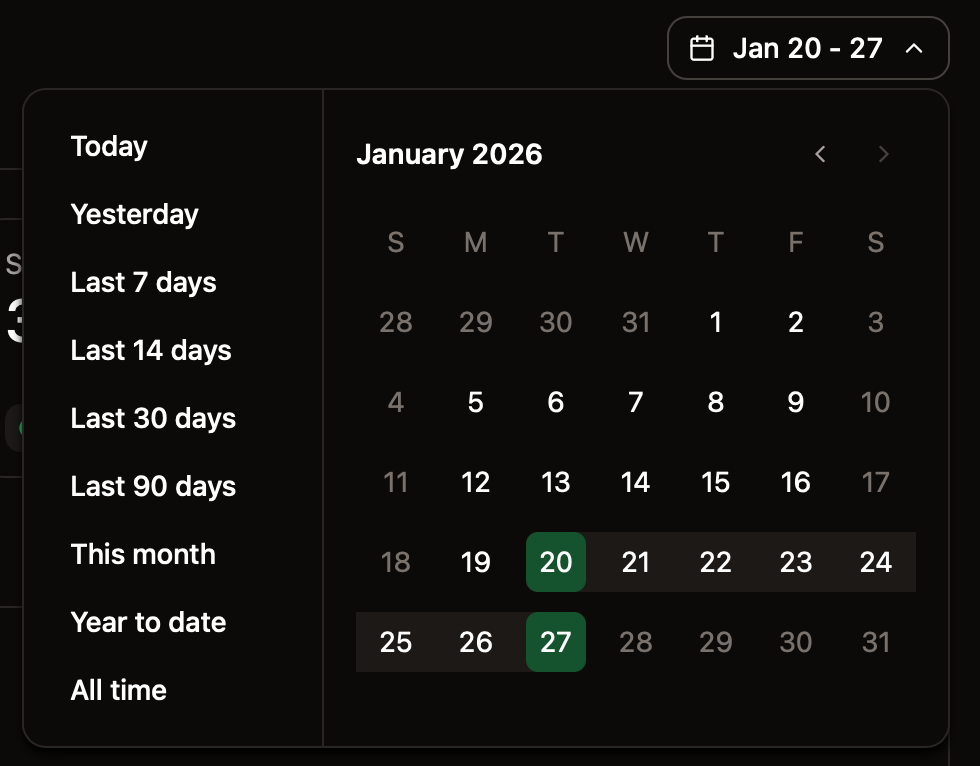
Filtrar período de tiempo
Exportar analíticas
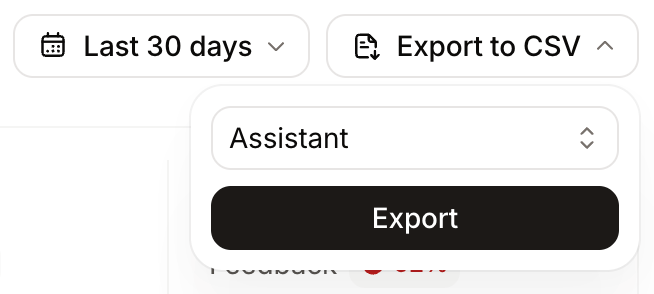
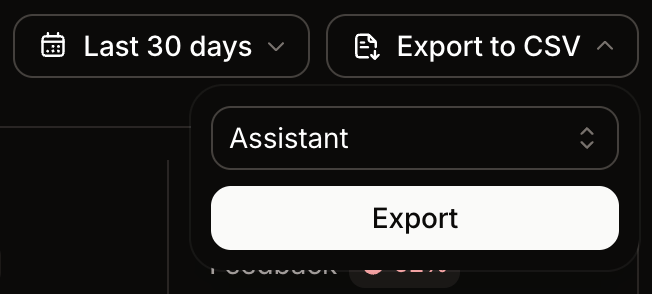
- Haz clic en Export to CSV.
- Selecciona qué categoría exportar: tráfico, referencias, conversaciones del asistente, búsquedas o comentarios.
- Mintlify te envía un correo electrónico con un enlace de descarga cuando la exportación esté lista.
Exportaciones del asistente
resolutionStatus que indica si el asistente respondió con éxito a cada pregunta (answered o unanswered). Utiliza la columna resolutionStatus para identificar lagunas en la documentación reveladas por preguntas que el asistente no pudo resolver.